.svg?fit=max&auto=format&n=5dFUa43uNFVHhpls&q=85&s=0676273c9e1c58f0a7d6694269d14045)
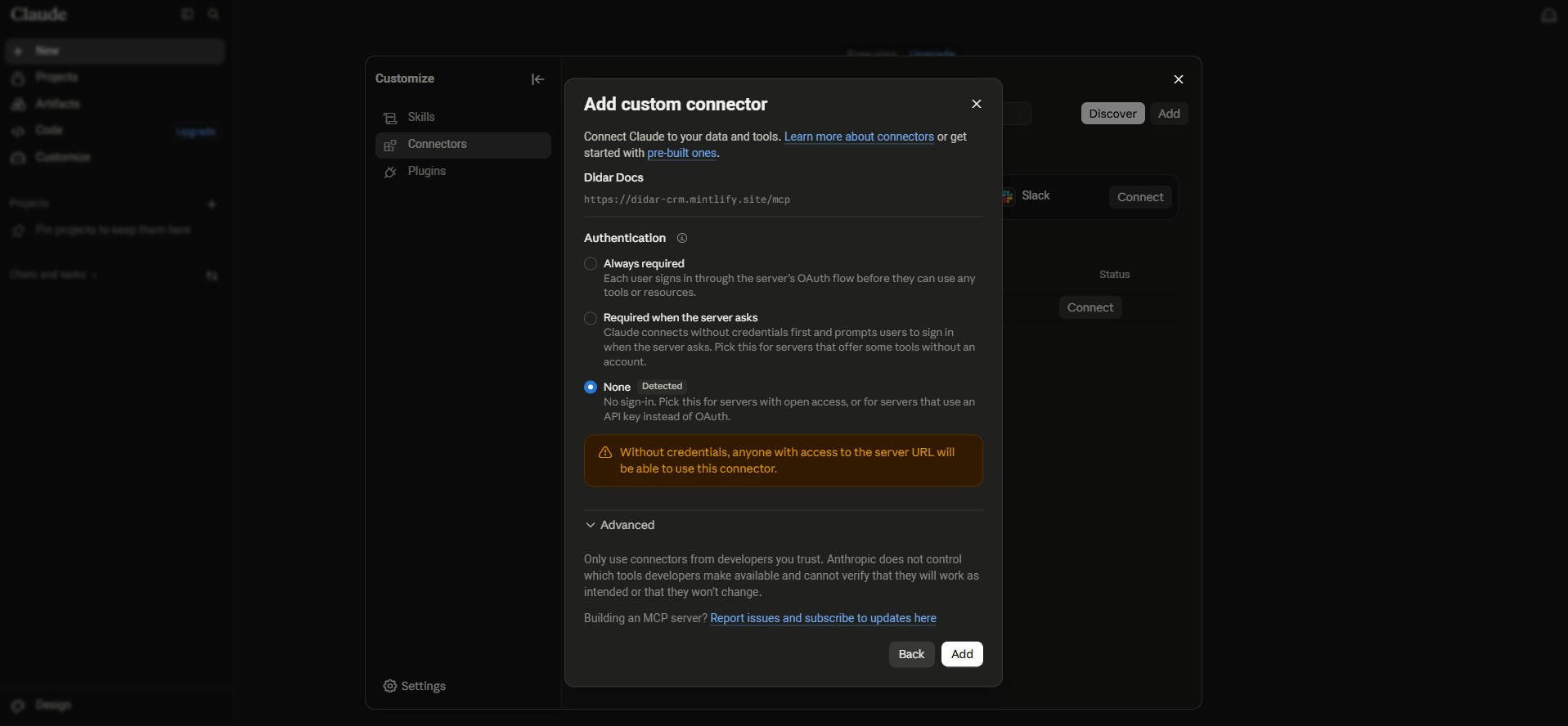
آدرس MCP مستندات دیداراین MCP به Authenticationنیاز ندارد. اگر ابزار شما هنگام افزودن MCP نوع Authentication را میپرسد، مقدار None را انتخاب کنید.
ابزار هوش مصنوعی خود را انتخاب کنید
- ChatGPT
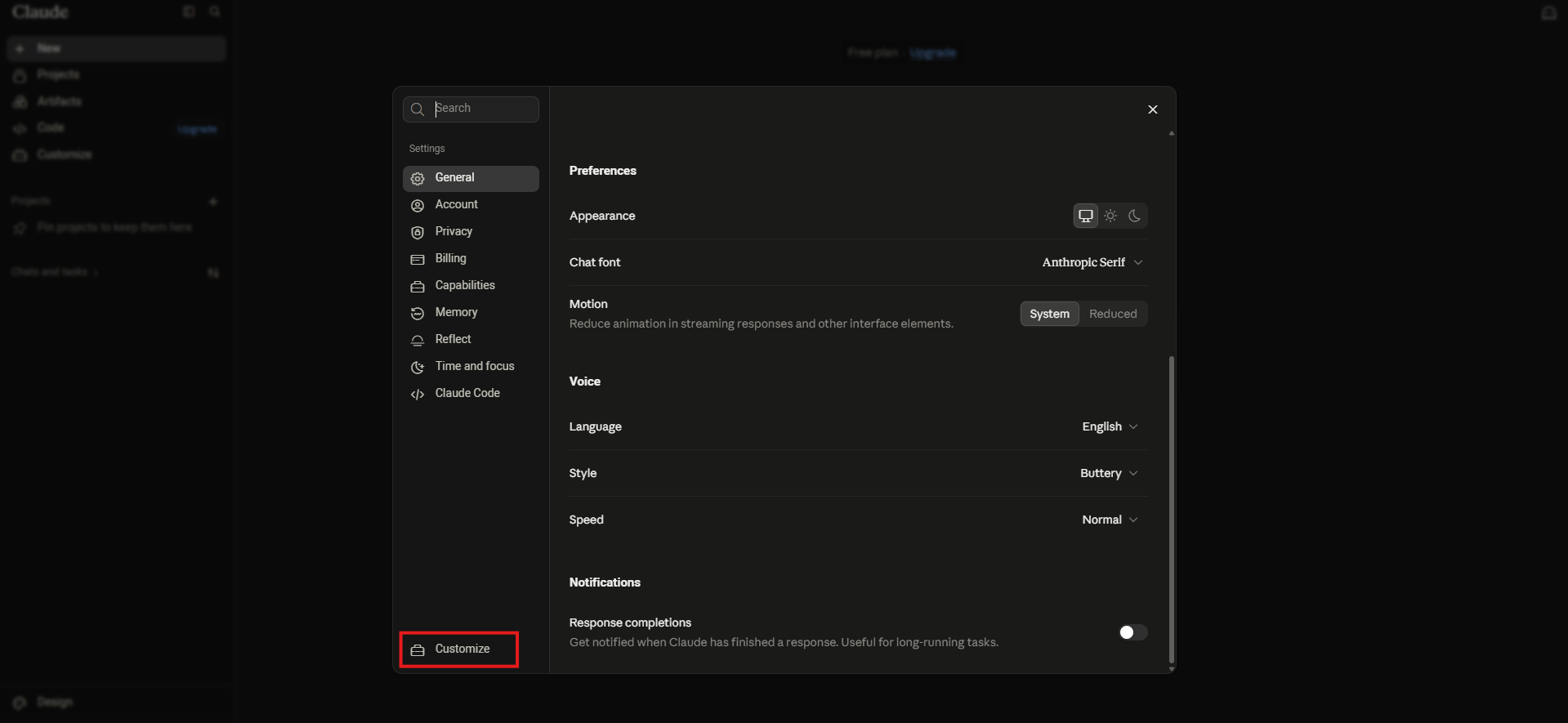
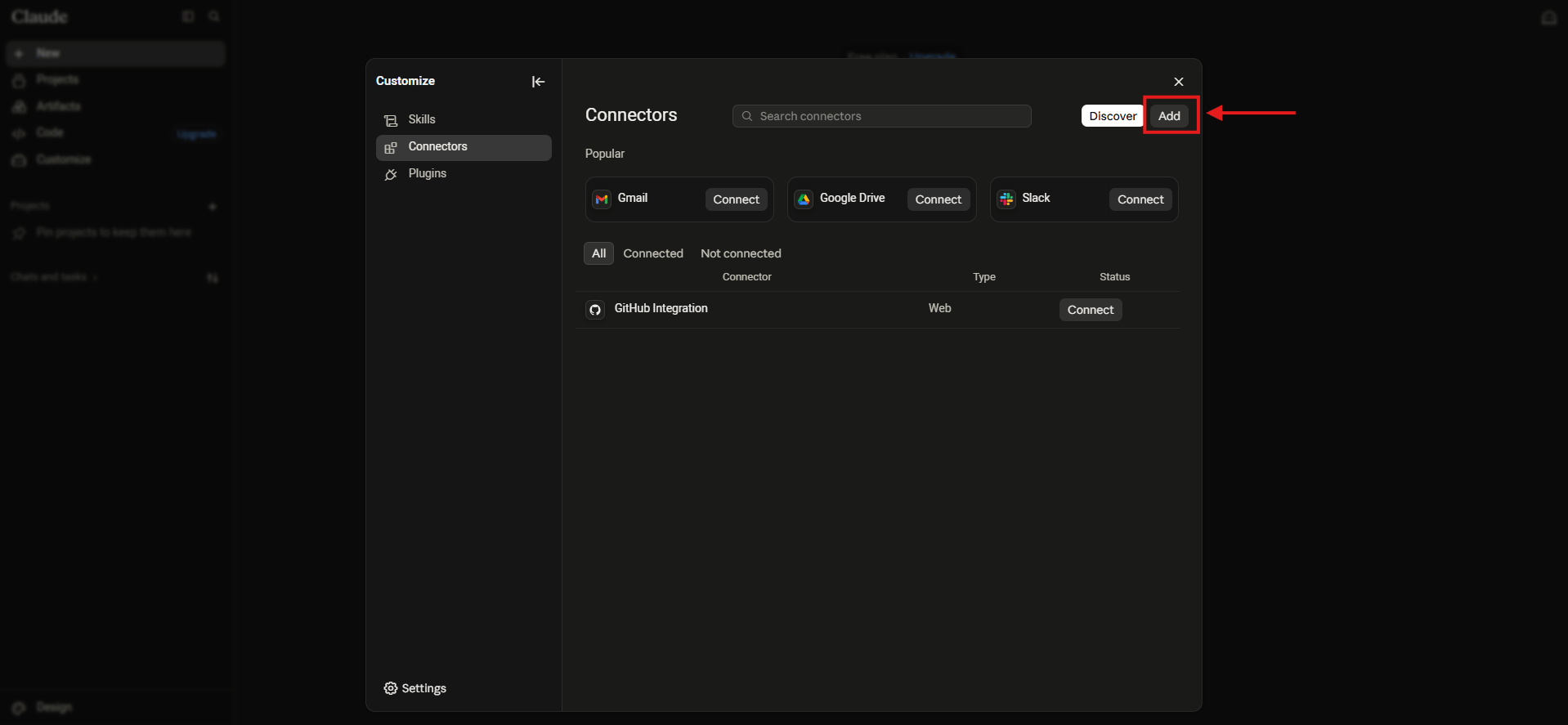
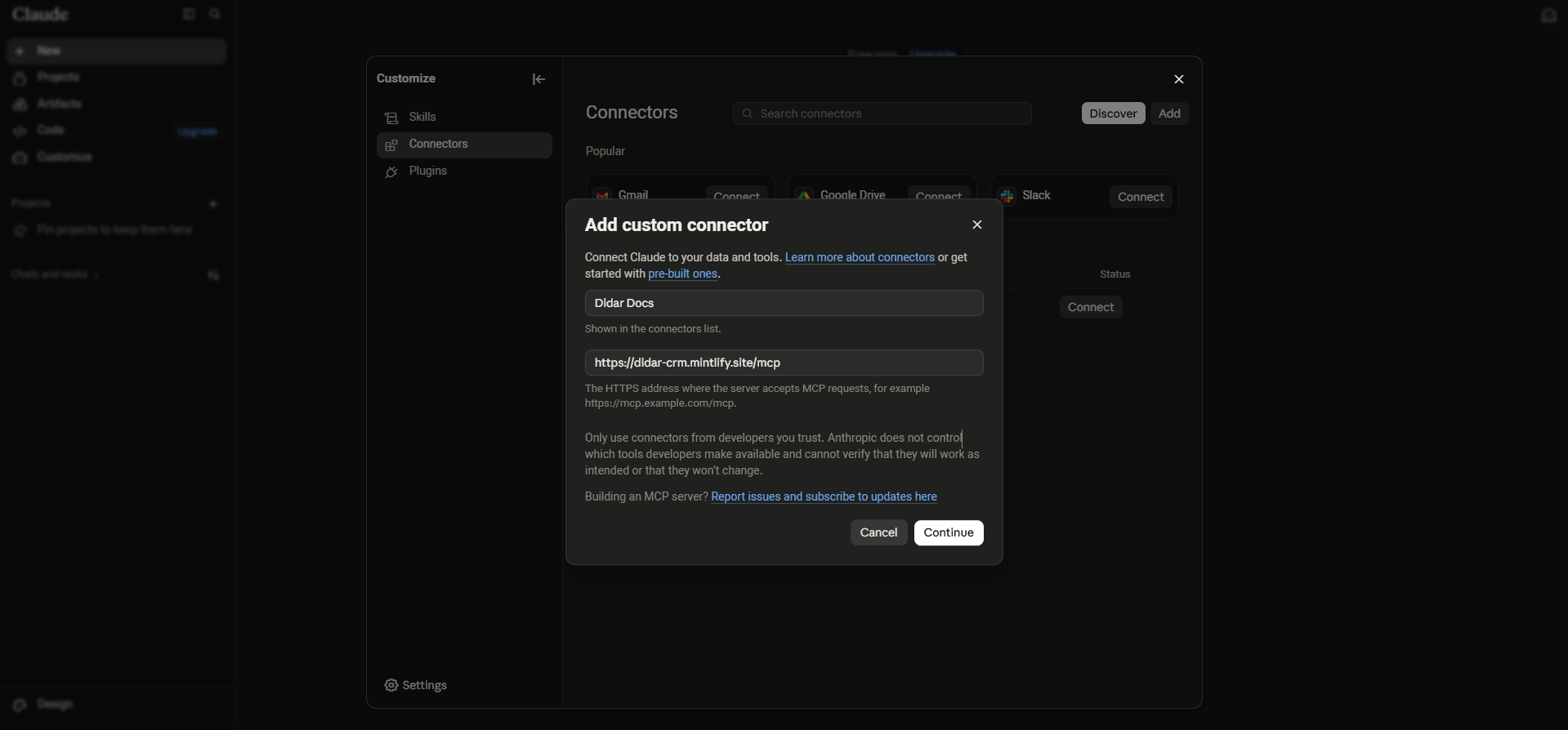
- Claude
- Codex
- Claude Code
- Cursor
- Other
اتصال مستندات دیدار
1. Developer mode را فعال کنید
در ChatGPT وارد Settings شوید و بخش Plugins را باز کنید. سپس گزینه Developer mode را انتخاب کنید.در صفحهای که باز میشود، مطمئن شوید Developer mode روشن است.اگر حساب شما داخل یک Workspace قرار دارد، ابتدا Owner آن Workspace باید از تنظیمات Workspace، Developer mode را فعال کند. تا زمانی که این دسترسی از سمت Workspace فعال نشده باشد، امکان اضافهکردن Plugin کاستوم را نخواهید داشت.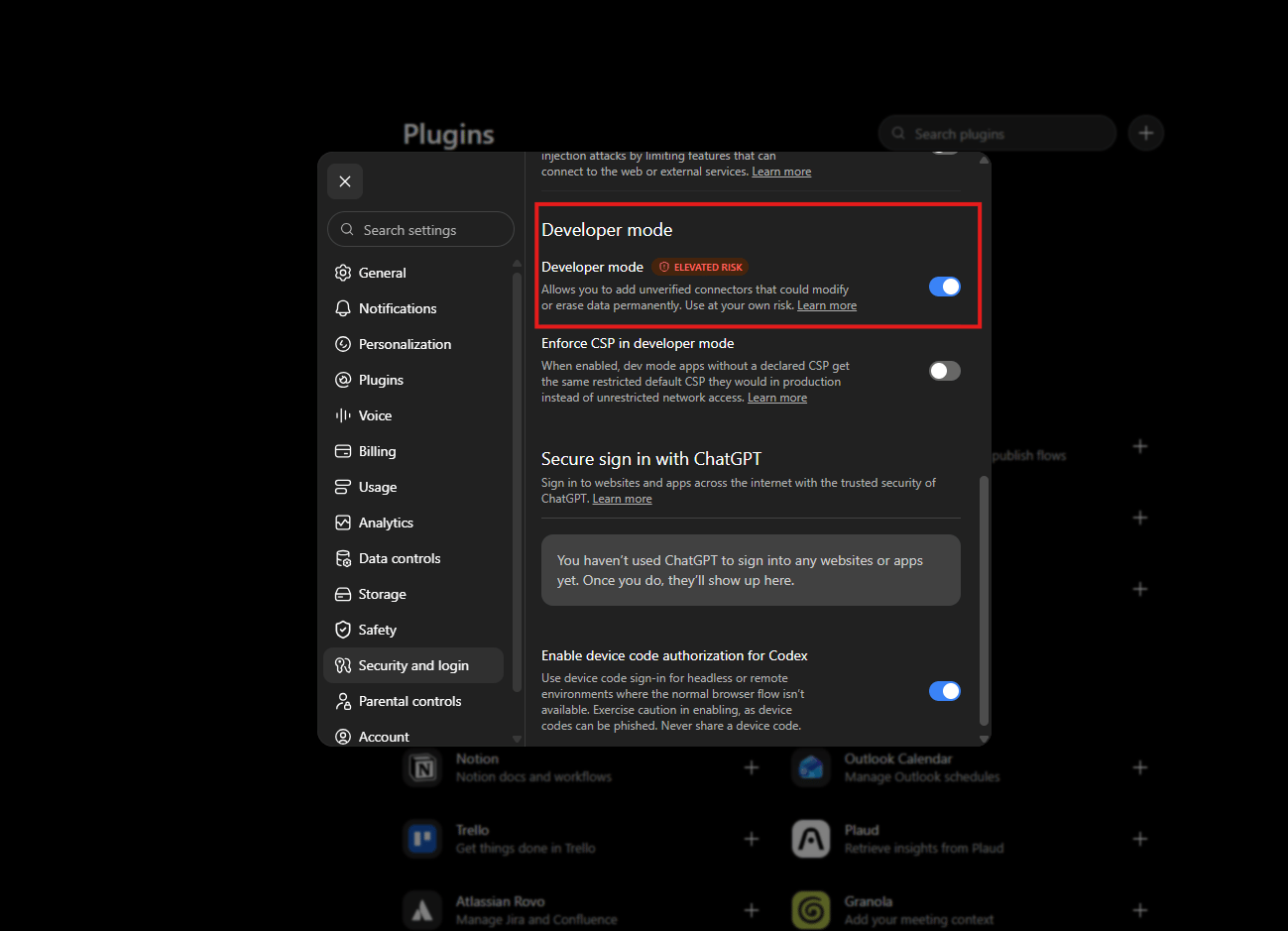
2. Plugin کاستوم خود را اضافه کنید
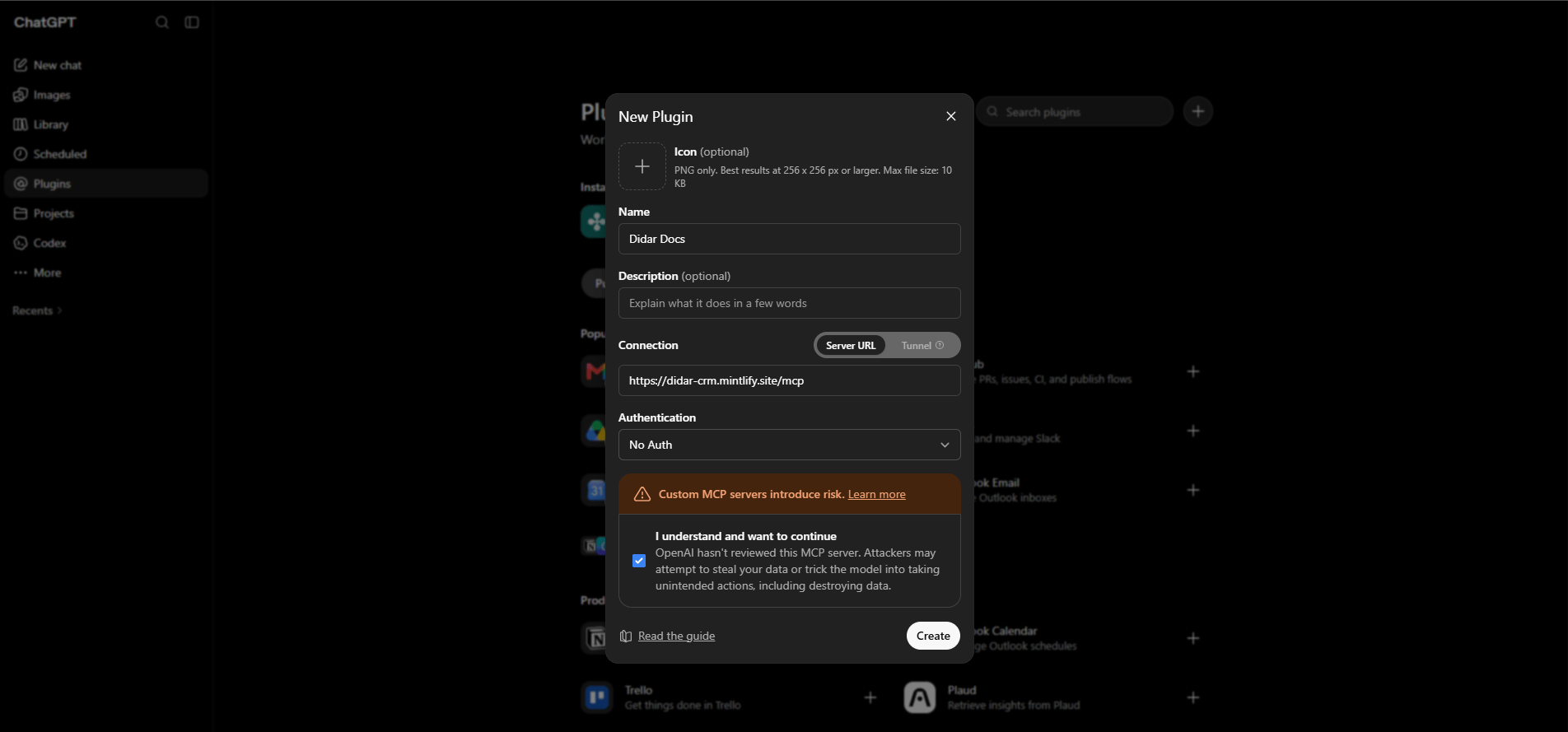
بعد از فعالشدن Developer mode، دوباره وارد منوی Plugins شوید. کنار Search bar یک دکمه + وجود دارد. روی آن بزنید تا فرم افزودن Plugin کاستوم باز شود.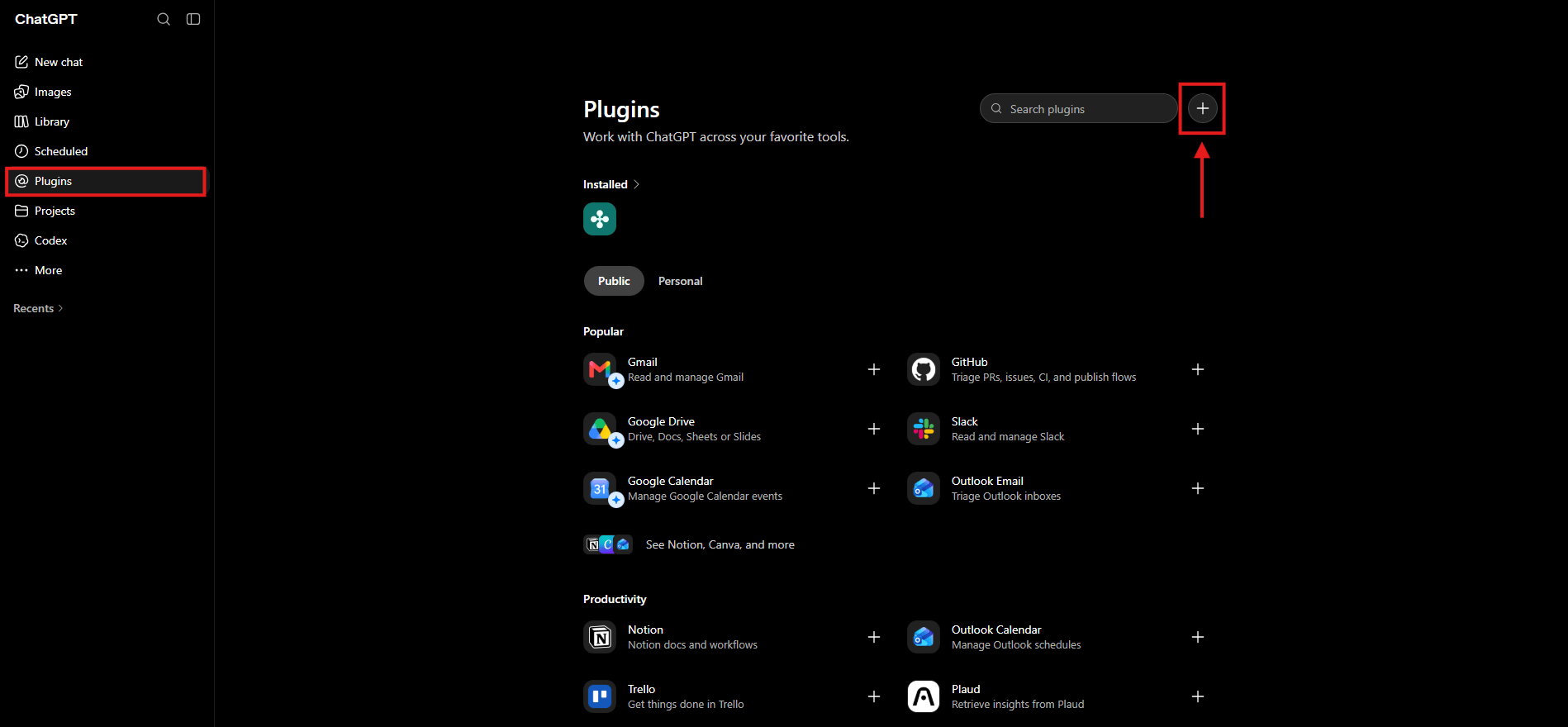
3. اطلاعات Plugin را وارد کنید
در مدالی که باز میشود، اطلاعات زیر را وارد کنید:- Name: یک نام دلخواه، مثل
Didar Docs - Description: توضیح دلخواه برای Plugin
- Connection: روی Server URL قرار دهید.
- Server URL: آدرس MCP مستندات دیدار را وارد کنید:
- Authentication: روی No Auth قرار دهید.
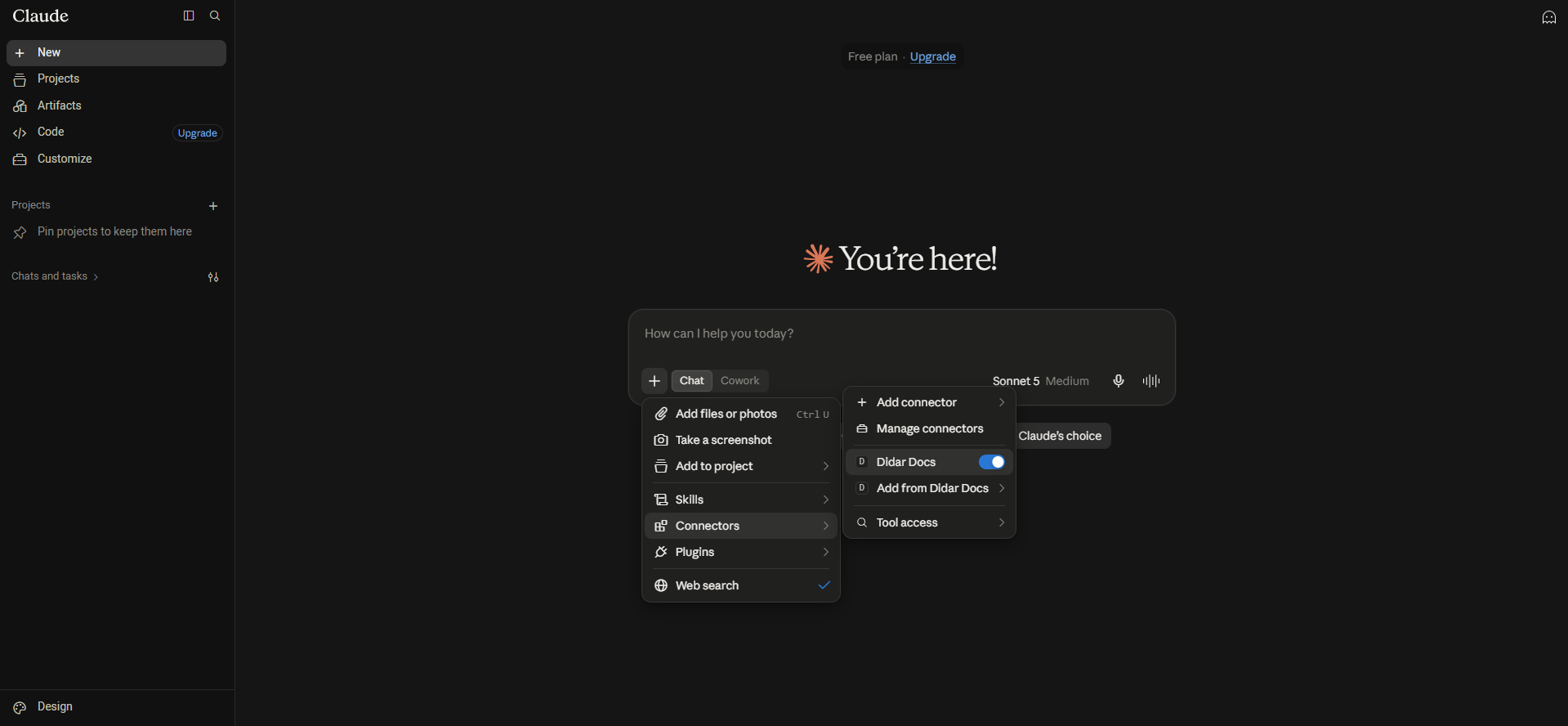
استفاده در ChatGPT
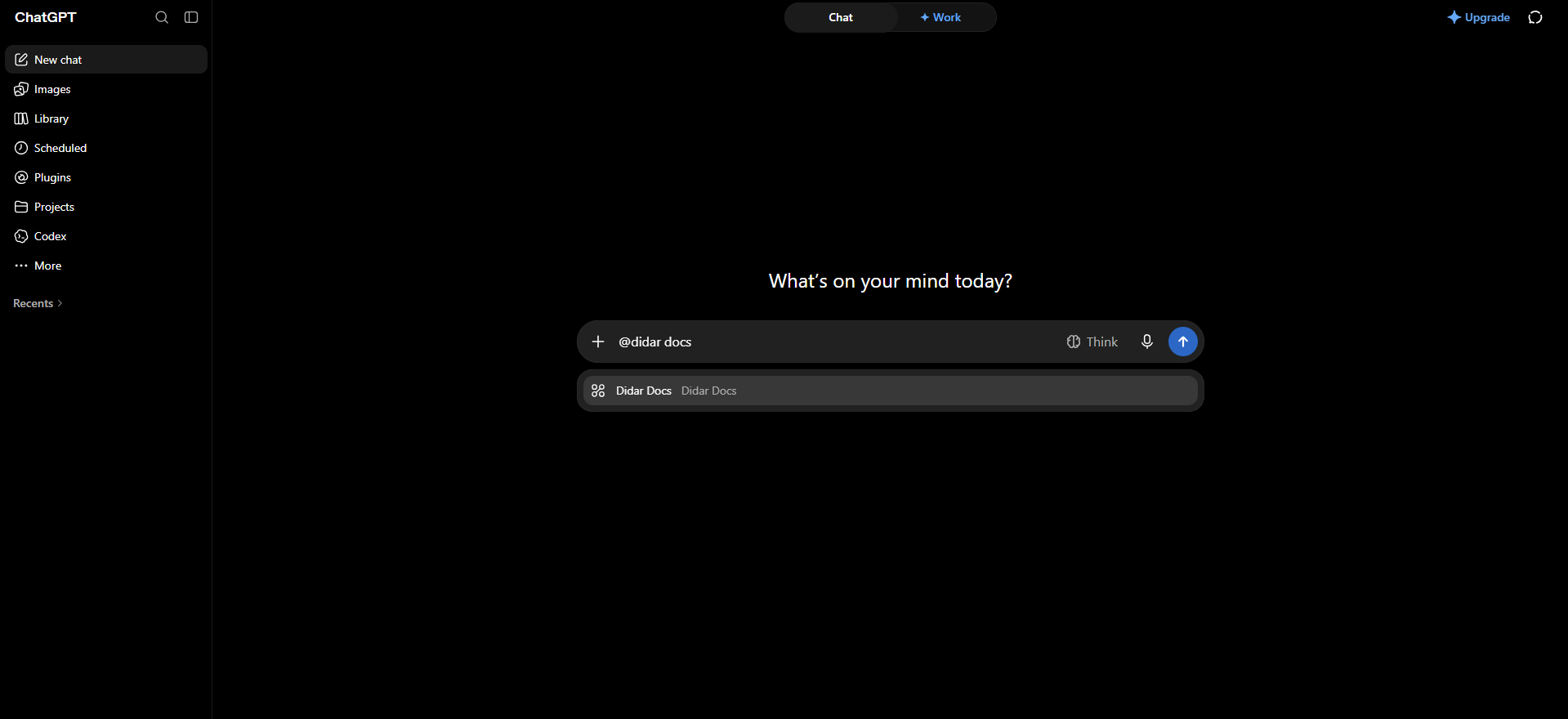
بعد از ذخیره Plugin، یک Chat جدید باز کنید. داخل کادر پیام،@ را تایپ کنید و بعد نامی را که برای Plugin انتخاب کردهاید وارد کنید؛ مثلاً: