> ## Documentation Index
> Fetch the complete documentation index at: https://developers.didar.me/llms.txt
> Use this file to discover all available pages before exploring further.
# شروع کار با n8n
# شروع کار با n8n
n8n یک ابزار اتوماسیون Workflow است که به شما اجازه میدهد سرویسهای مختلف را به یکدیگر متصل کنید و فرآیندهای خودکار بسازید.
برای اتصال n8n به دیدار، روش انجام کار به نوع نسخه n8n شما بستگی دارد.
## تفاوت n8n Cloud و n8n Self-hosted
نسخه Cloud همان نسخهای است که از طریق سایت رسمی n8n به آدرس **n8n.io** استفاده میکنید.
در این حالت، n8n روی زیرساخت خود n8n اجرا میشود و شما با تهیه اشتراک از این سرویس استفاده میکنید.
در نسخه Cloud امکان نصب Node اختصاصی دیدار وجود ندارد، چون شما دسترسی نصب پکیجهای دلخواه روی سرور n8n را ندارید.
برای اتصال به دیدار در این نسخه باید از Nodeهای عمومی n8n استفاده کنید:
* **HTTP Request Node** برای ارسال درخواست به APIهای دیدار
* **Webhook Node** برای دریافت Webhookهای ارسال شده از دیدار
\[محل قرارگیری تصویر: ساخت Workflow در n8n Cloud و نمایش Nodeهای HTTP Request و Webhook]
در نسخه Self-hosted شما نسخه Open Source n8n را دریافت کرده و روی یک محیط تحت مدیریت خودتان اجرا میکنید.
این محیط میتواند یکی از موارد زیر باشد:
* سرور سازمان
* VPS شخصی
* سرور ابری که خودتان مدیریت میکنید
در این مدل شما به محیط نصب n8n دسترسی دارید و میتوانید Packageهای اختصاصی مثل Node دیدار را نصب کنید.
Node اختصاصی دیدار براساس APIهای دیدار توسعه داده شده و باعث میشود به جای ساخت دستی Requestها، عملیاتهای آماده دیدار را مستقیماً داخل Workflow استفاده کنید.
## نصب Node اختصاصی دیدار
نام Package نود دیدار در npm:
```text theme={null}
n8n-nodes-didar-crm
```
صفحه npm:
[https://www.npmjs.com/package/n8n-nodes-didar-crm](https://www.npmjs.com/package/n8n-nodes-didar-crm)
## روش اول: نصب از Community Nodes (روش پیشنهادی)
اگر از نسخه Self-hosted استفاده میکنید، سادهترین روش نصب Node دیدار استفاده از بخش Community Nodes خود n8n است.
مراحل:
1. وارد پنل n8n شوید.
2. از منوی Settings وارد بخش **Community Nodes** شوید.
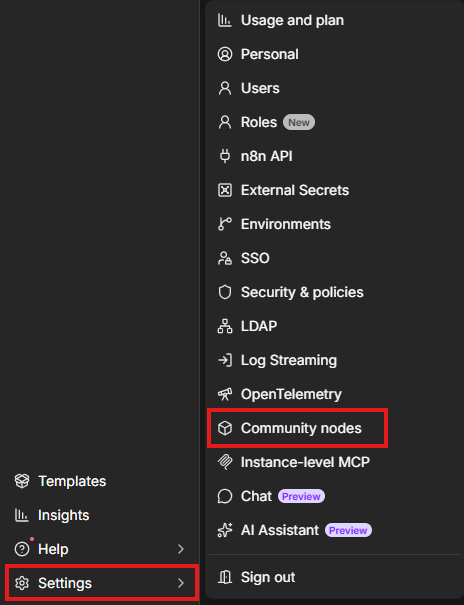 3. گزینه نصب Community Node را انتخاب کنید.
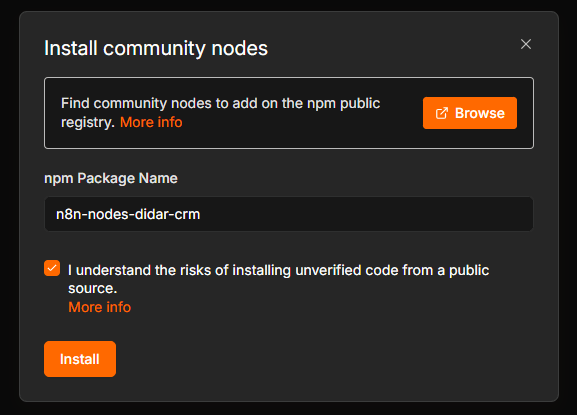
4. نام زیر را وارد کنید:
```text theme={null}
n8n-nodes-didar-crm
```
5. گزینه Install را بزنید.
3. گزینه نصب Community Node را انتخاب کنید.
4. نام زیر را وارد کنید:
```text theme={null}
n8n-nodes-didar-crm
```
5. گزینه Install را بزنید.
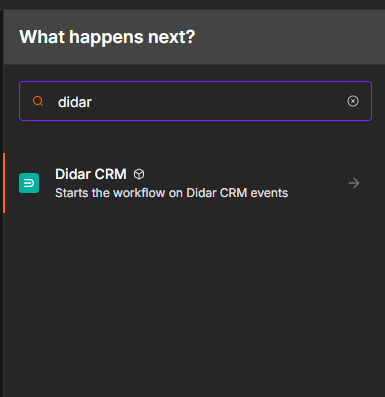
 6. بعد از پایان نصب، سرویس n8n را ریاستارت کنید. سپس در بخش نود های n8n خود میتوانید نود دیدار را مشاهده کنید و از آن استفاده کنید
 ## روش دوم: نصب از طریق سرور
اگر ترجیح میدهید Node را مستقیماً روی سرور نصب کنید:
1. وارد سروری شوید که n8n روی آن اجرا شده است.
2. دستور زیر را اجرا کنید:
```bash theme={null}
npm install n8n-nodes-didar-crm
```
3. سرویس n8n را Restart کنید.
4. وارد محیط n8n شوید.
5. در بخش Nodeها عبارت Didar را جستجو کنید.
## قدم بعدی
بعد از نصب Node دیدار، باید Credential مربوط به دیدار را ایجاد کنید تا n8n بتواند به حساب دیدار شما متصل شود.
## روش دوم: نصب از طریق سرور
اگر ترجیح میدهید Node را مستقیماً روی سرور نصب کنید:
1. وارد سروری شوید که n8n روی آن اجرا شده است.
2. دستور زیر را اجرا کنید:
```bash theme={null}
npm install n8n-nodes-didar-crm
```
3. سرویس n8n را Restart کنید.
4. وارد محیط n8n شوید.
5. در بخش Nodeها عبارت Didar را جستجو کنید.
## قدم بعدی
بعد از نصب Node دیدار، باید Credential مربوط به دیدار را ایجاد کنید تا n8n بتواند به حساب دیدار شما متصل شود.