> ## Documentation Index
> Fetch the complete documentation index at: https://developers.didar.me/llms.txt
> Use this file to discover all available pages before exploring further.
# استفاده از مستندات دیدار با ابزارهای هوش مصنوعی
لازم نیست برای پیدا کردن پاسخ هر سؤال، همه صفحات مستندات دیدار را خودتان جستجو و مطالعه کنید.
میتوانید از طریق **MCP**، مستندات دیدار را مستقیماً به ابزار هوش مصنوعیای که استفاده میکنید متصل کنید. در این حالت، ابزار هوش مصنوعی میتواند بر اساس نیاز شما مستندات دیدار را جستجو و مطالعه کند و از اطلاعات آن برای پاسخدادن به شما استفاده کند.
این قابلیت فقط برای پرسیدن سؤال از مستندات نیست. میتوانید **پروژه اینتگریشن خود با دیدار را هم با کمک ابزار هوش مصنوعی پیادهسازی کنید**؛ سناریویی که میخواهید بسازید را توضیح دهید تا ابزار هوش مصنوعی با مراجعه به مستندات دیدار، APIها و Webhookهای موردنیاز را پیدا کند و در پیادهسازی Integration به شما کمک کند.
برای ایجاد این اتصال از استانداردی به نام **MCP** استفاده میکنیم. MCP به ابزار هوش مصنوعی اجازه میدهد مستندات دیدار را مستقیماً جستجو و مطالعه کند و هنگام کار روی پروژه شما از آنها استفاده کند.
**آدرس MCP مستندات دیدار**
```text theme={null}
https://didar-crm.mintlify.site/mcp
```
این MCP به Authenticationنیاز ندارد. اگر ابزار شما هنگام افزودن MCP نوع Authentication را میپرسد، مقدار **None** را انتخاب کنید.
## ابزار هوش مصنوعی خود را انتخاب کنید
### اتصال مستندات دیدار
#### 1. Developer mode را فعال کنید
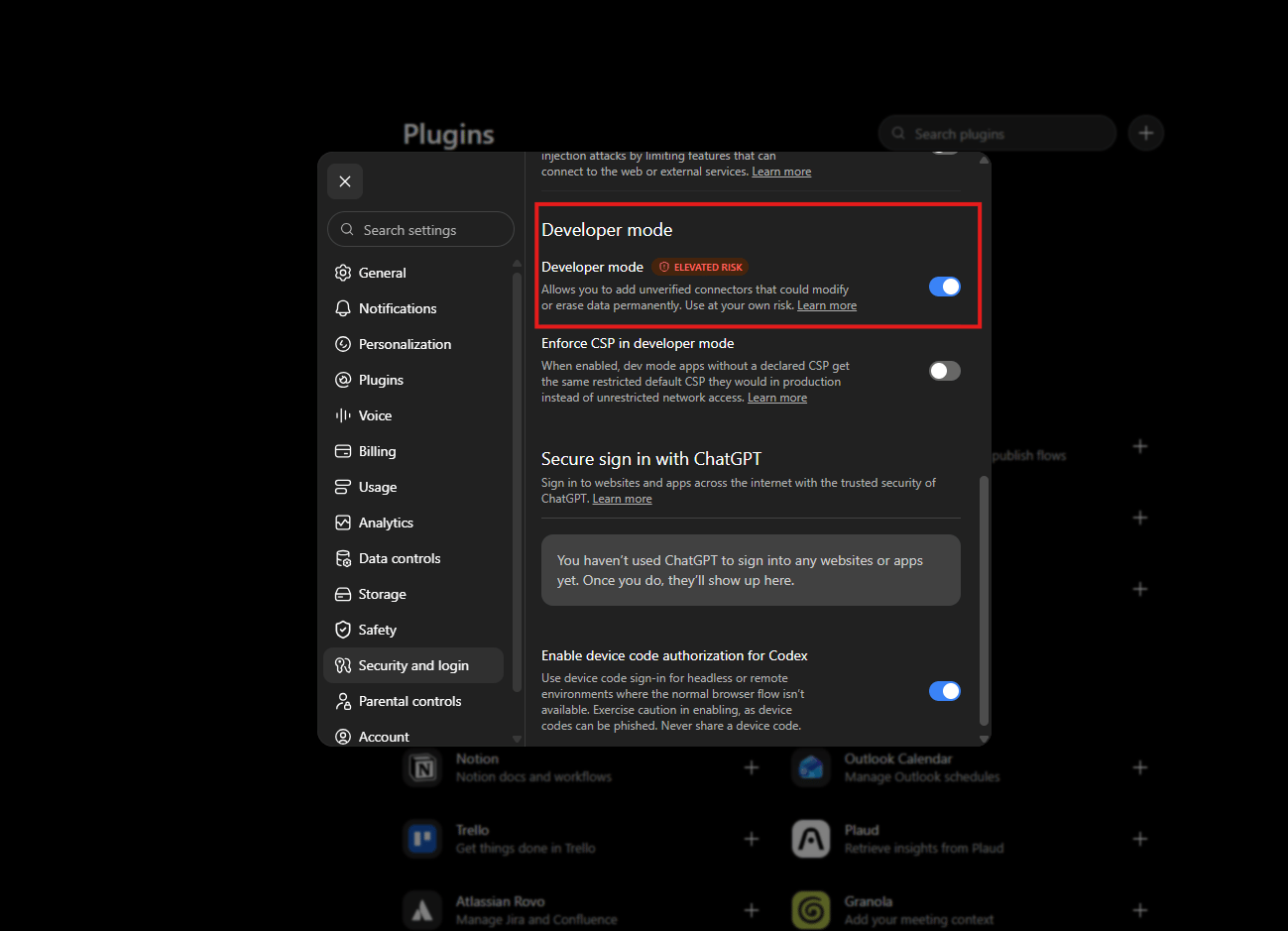
در ChatGPT وارد **Settings** شوید و بخش **Plugins** را باز کنید. سپس گزینه **Developer mode** را انتخاب کنید.
در صفحهای که باز میشود، مطمئن شوید **Developer mode روشن است**.
اگر حساب شما داخل یک **Workspace** قرار دارد، ابتدا Owner آن Workspace باید از تنظیمات Workspace، Developer mode را فعال کند. تا زمانی که این دسترسی از سمت Workspace فعال نشده باشد، امکان اضافهکردن Plugin کاستوم را نخواهید داشت.
>  #### 2. Plugin کاستوم خود را اضافه کنید
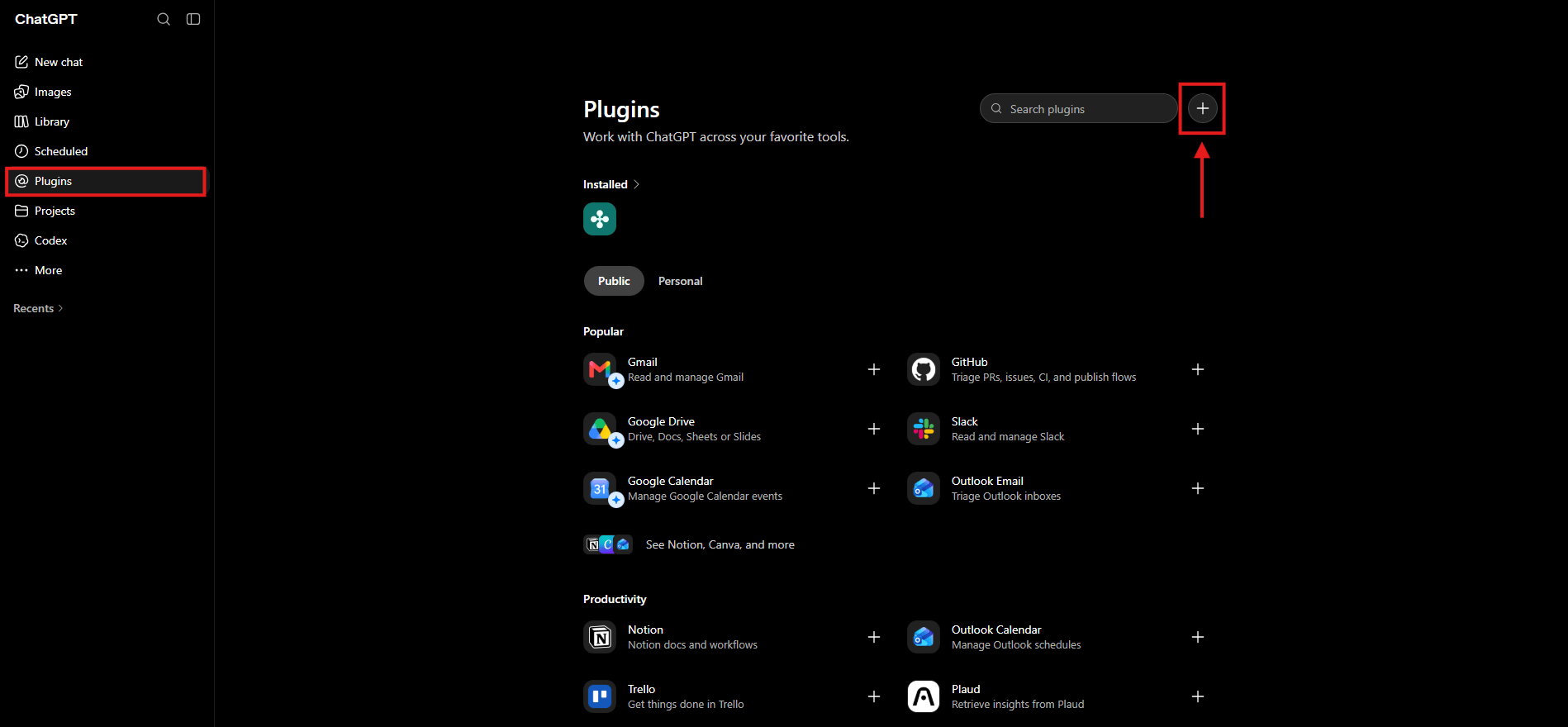
بعد از فعالشدن Developer mode، دوباره وارد منوی **Plugins** شوید. کنار Search bar یک دکمه **+** وجود دارد. روی آن بزنید تا فرم افزودن Plugin کاستوم باز شود.
>
#### 2. Plugin کاستوم خود را اضافه کنید
بعد از فعالشدن Developer mode، دوباره وارد منوی **Plugins** شوید. کنار Search bar یک دکمه **+** وجود دارد. روی آن بزنید تا فرم افزودن Plugin کاستوم باز شود.
>  #### 3. اطلاعات Plugin را وارد کنید
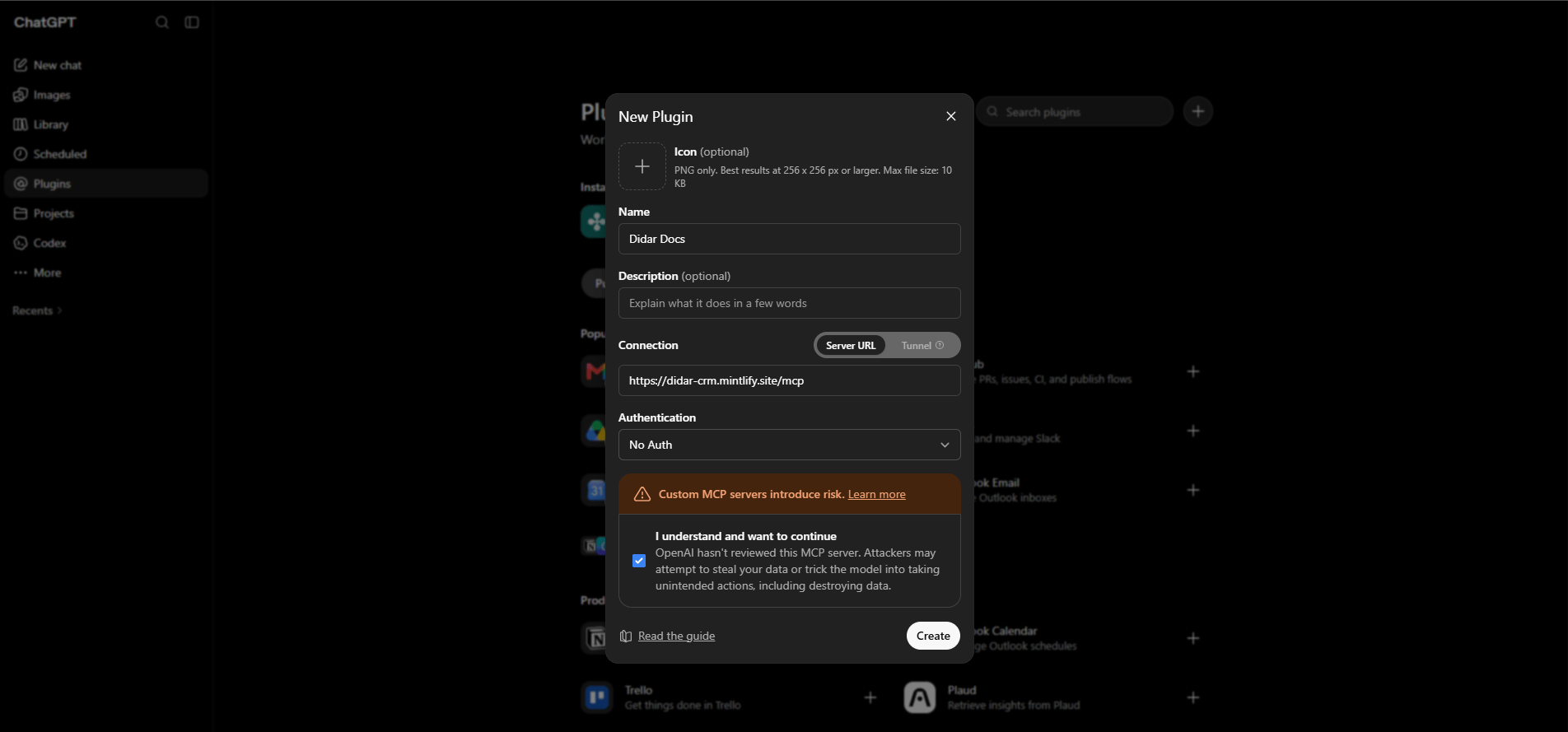
در مدالی که باز میشود، اطلاعات زیر را وارد کنید:
* **Name:** یک نام دلخواه، مثل `Didar Docs`
* **Description:** توضیح دلخواه برای Plugin
* **Connection:** روی **Server URL** قرار دهید.
* **Server URL:** آدرس MCP مستندات دیدار را وارد کنید:
```text theme={null}
https://didar-crm.mintlify.site/mcp
```
* **Authentication:** روی **No Auth** قرار دهید.
در پایان تنظیمات را **Save** کنید.
>
#### 3. اطلاعات Plugin را وارد کنید
در مدالی که باز میشود، اطلاعات زیر را وارد کنید:
* **Name:** یک نام دلخواه، مثل `Didar Docs`
* **Description:** توضیح دلخواه برای Plugin
* **Connection:** روی **Server URL** قرار دهید.
* **Server URL:** آدرس MCP مستندات دیدار را وارد کنید:
```text theme={null}
https://didar-crm.mintlify.site/mcp
```
* **Authentication:** روی **No Auth** قرار دهید.
در پایان تنظیمات را **Save** کنید.
>  ### استفاده در ChatGPT
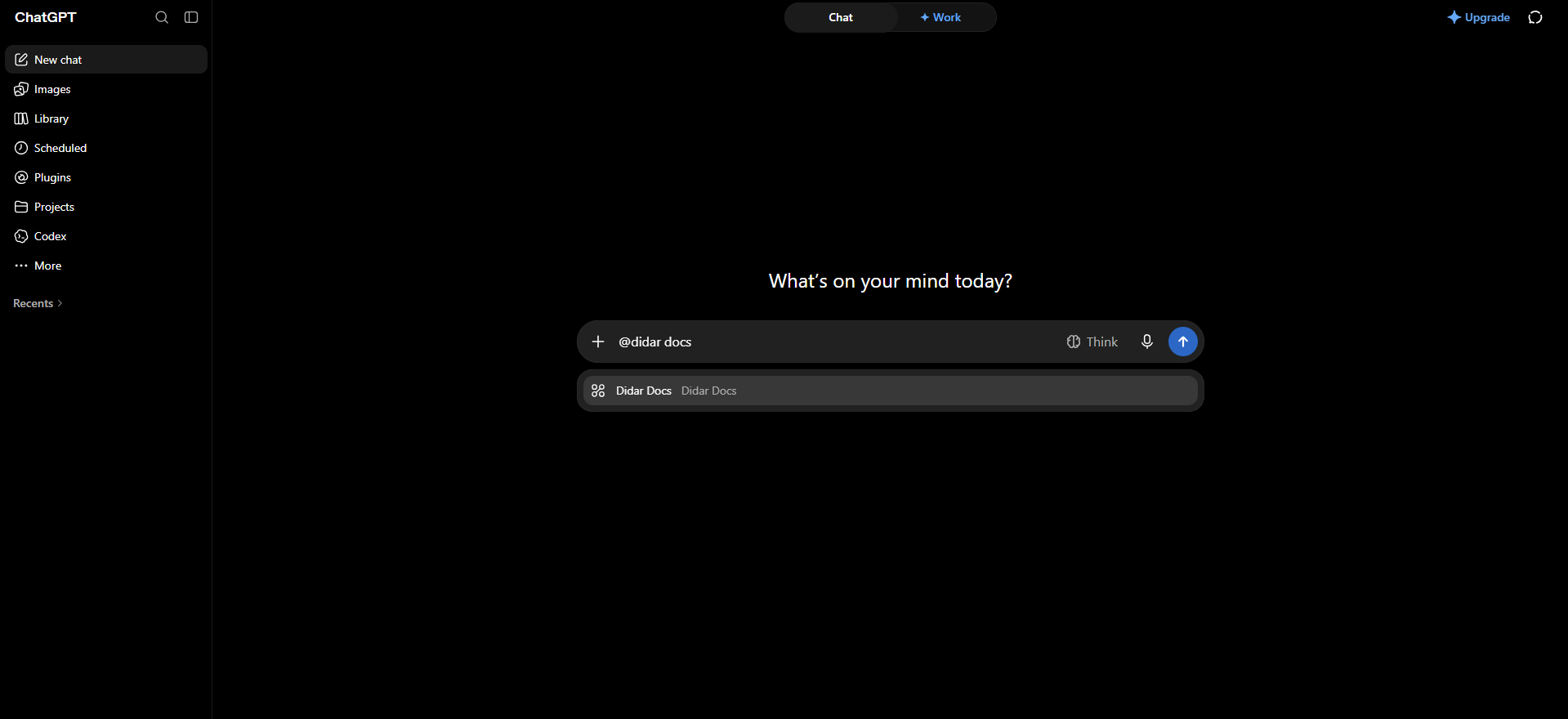
بعد از ذخیره Plugin، یک Chat جدید باز کنید. داخل کادر پیام، `@` را تایپ کنید و بعد نامی را که برای Plugin انتخاب کردهاید وارد کنید؛ مثلاً:
```text theme={null}
@Didar Docs
```
Plugin در لیست نمایش داده میشود. آن را انتخاب کنید تا در همان Chat در دسترس باشد. از این به بعد میتوانید درخواست خود را مطرح کنید و ChatGPT برای انجام آن از مستندات دیدار استفاده کند.
>
### استفاده در ChatGPT
بعد از ذخیره Plugin، یک Chat جدید باز کنید. داخل کادر پیام، `@` را تایپ کنید و بعد نامی را که برای Plugin انتخاب کردهاید وارد کنید؛ مثلاً:
```text theme={null}
@Didar Docs
```
Plugin در لیست نمایش داده میشود. آن را انتخاب کنید تا در همان Chat در دسترس باشد. از این به بعد میتوانید درخواست خود را مطرح کنید و ChatGPT برای انجام آن از مستندات دیدار استفاده کند.
>  ### اتصال مستندات دیدار
#### 1. وارد بخش Connectors شوید
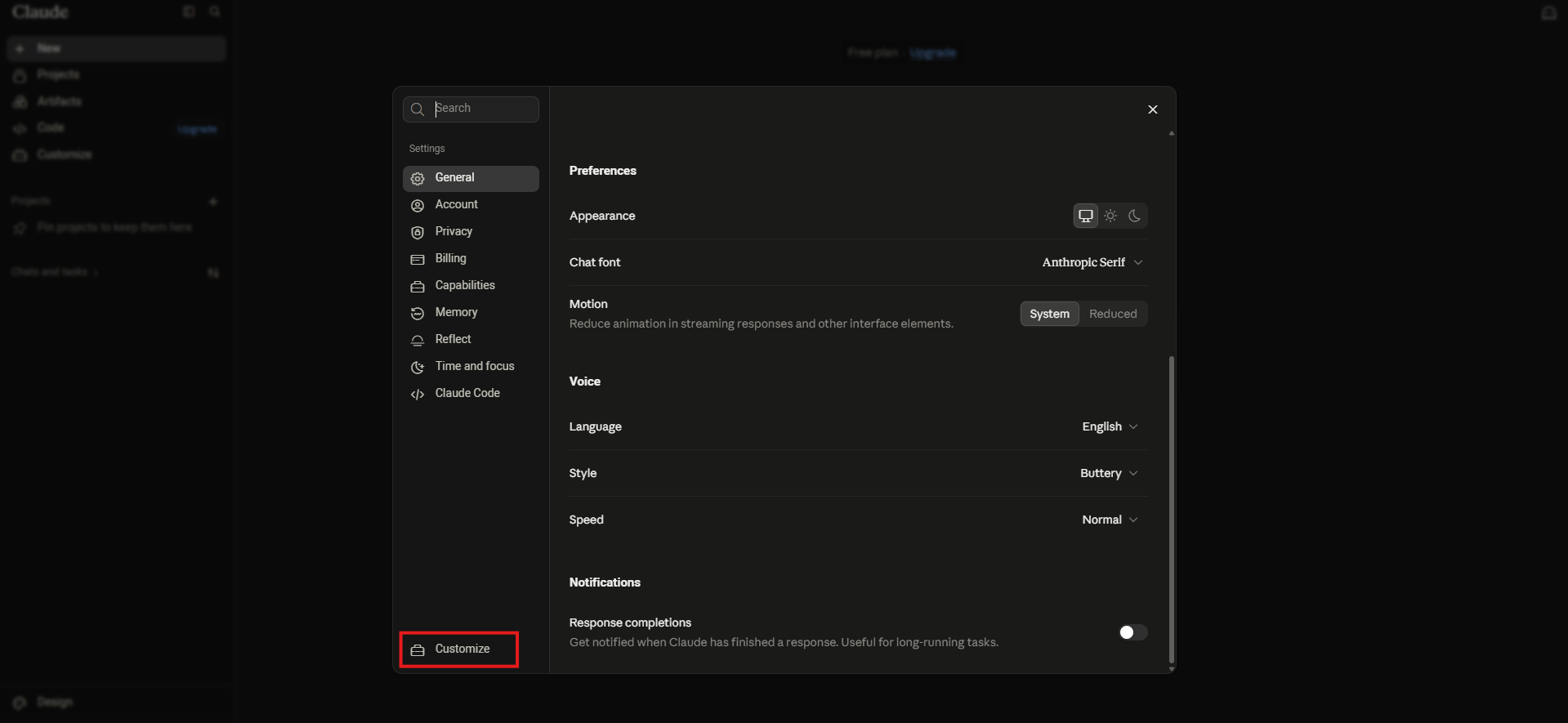
در Claude وارد **Settings** شوید، سپس مسیر **Customize → Connectors** را باز کنید.
>
### اتصال مستندات دیدار
#### 1. وارد بخش Connectors شوید
در Claude وارد **Settings** شوید، سپس مسیر **Customize → Connectors** را باز کنید.
>  >
>  #### 2. Connector جدید اضافه کنید
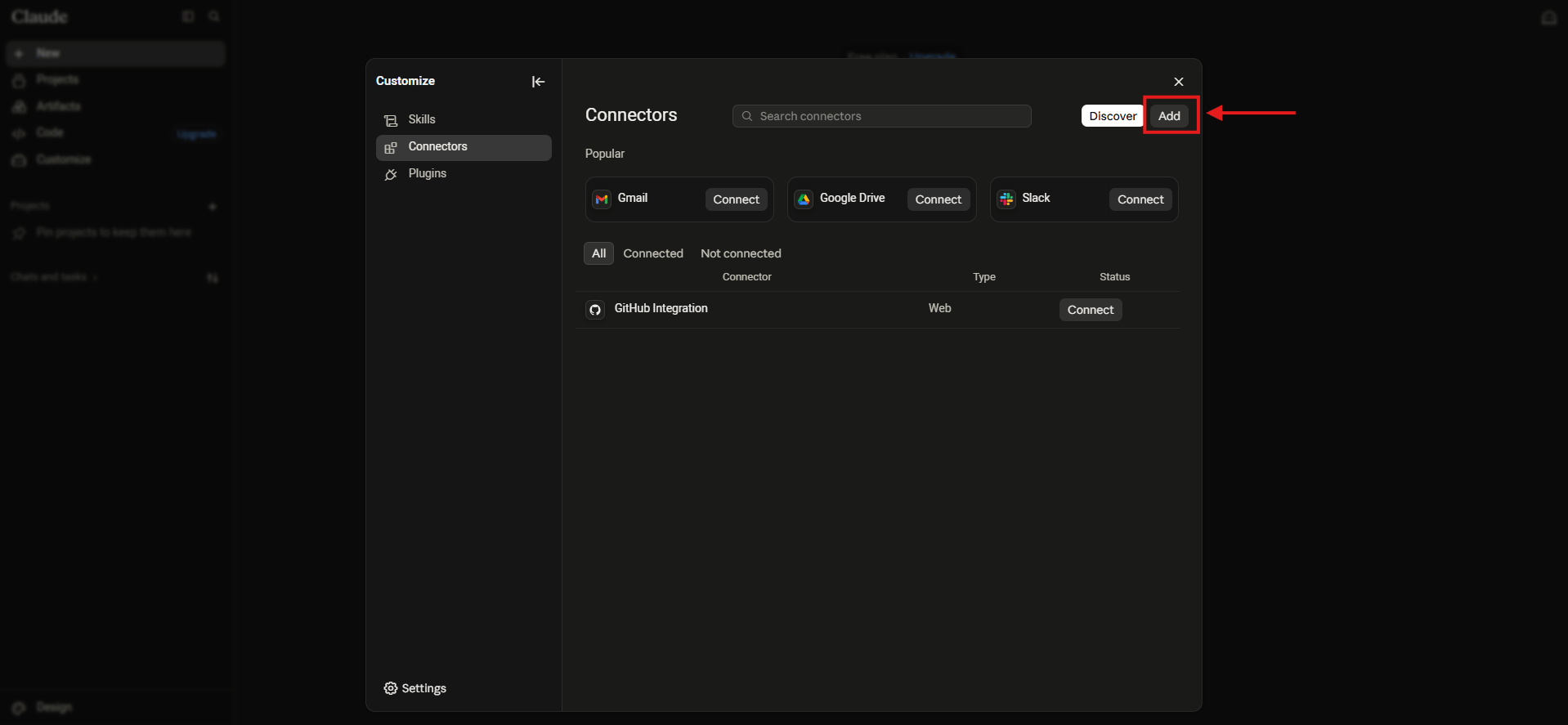
روی دکمه **Add** بزنید تا مدال افزودن Connector باز شود.
در این مدال:
* یک **نام دلخواه** برای Connector وارد کنید؛ مثلاً `Didar Docs`.
* آدرس MCP مستندات دیدار را وارد کنید:
```text theme={null}
https://didar-crm.mintlify.site/mcp
```
سپس ادامه دهید تا به تنظیمات Authentication برسید.
>
#### 2. Connector جدید اضافه کنید
روی دکمه **Add** بزنید تا مدال افزودن Connector باز شود.
در این مدال:
* یک **نام دلخواه** برای Connector وارد کنید؛ مثلاً `Didar Docs`.
* آدرس MCP مستندات دیدار را وارد کنید:
```text theme={null}
https://didar-crm.mintlify.site/mcp
```
سپس ادامه دهید تا به تنظیمات Authentication برسید.
>  #### 3. Authentication را روی None قرار دهید
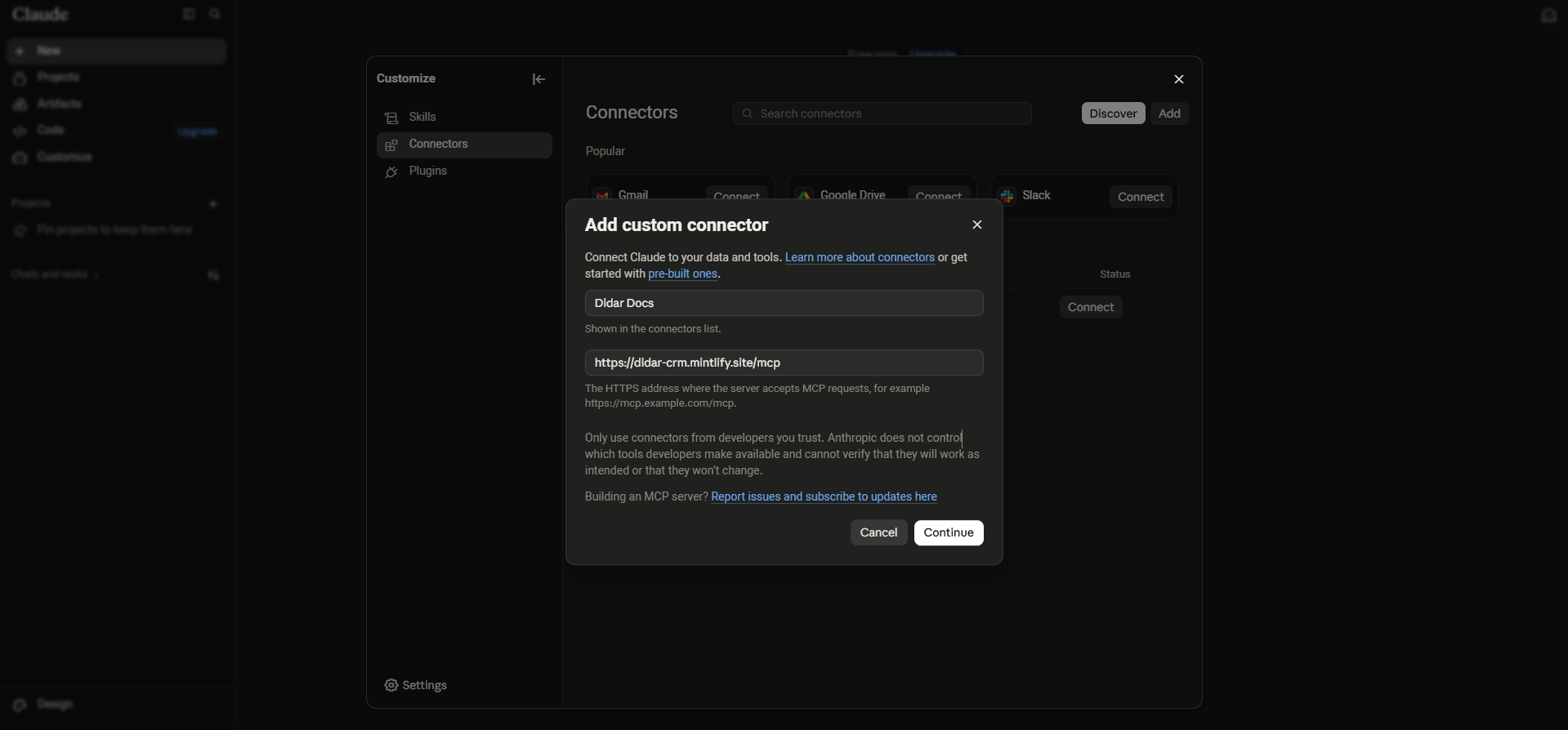
در بخش **Authentication**، مقدار **None** را انتخاب کنید و Connector را ذخیره کنید.
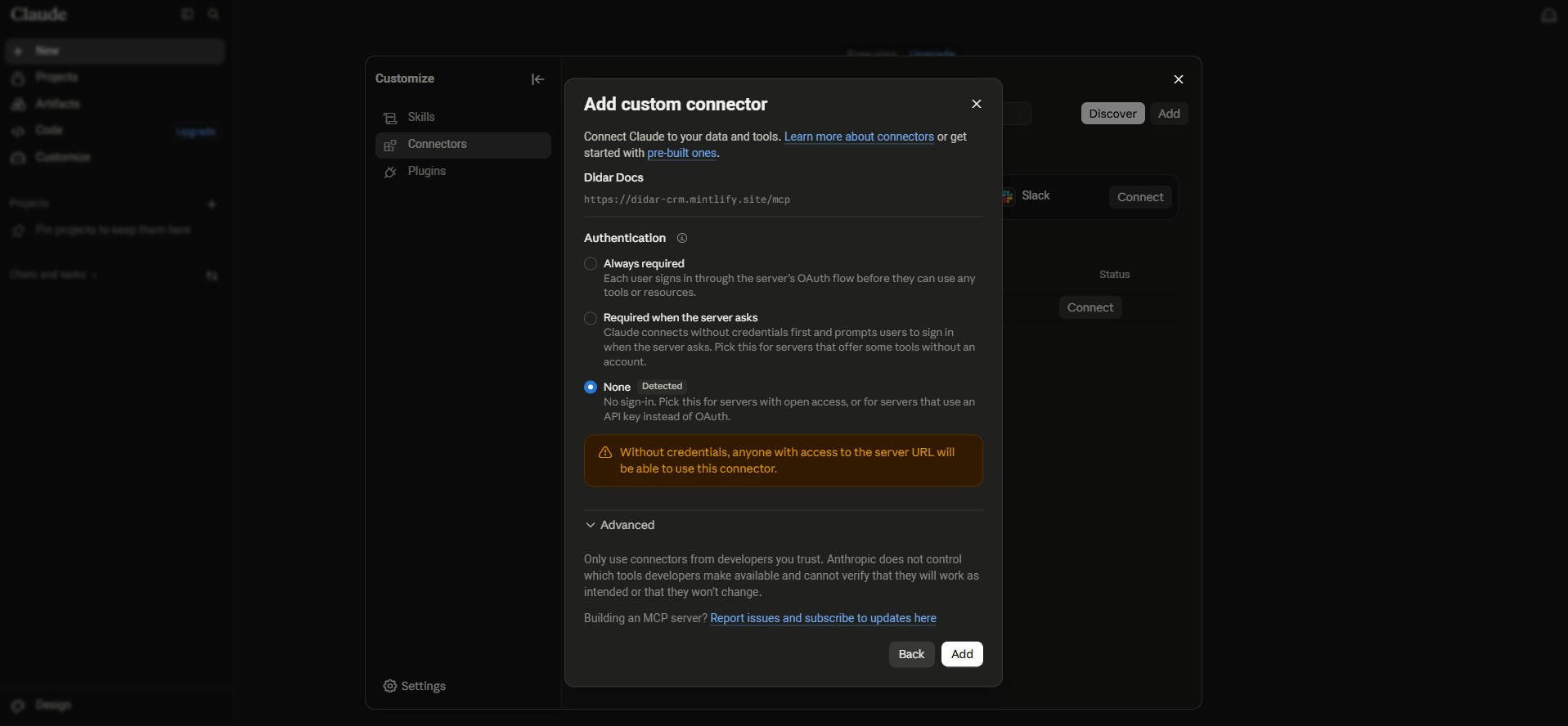
بعد از ذخیره، Connector مستندات دیدار به Claude اضافه میشود.
>
#### 3. Authentication را روی None قرار دهید
در بخش **Authentication**، مقدار **None** را انتخاب کنید و Connector را ذخیره کنید.
بعد از ذخیره، Connector مستندات دیدار به Claude اضافه میشود.
>  ### استفاده در Claude
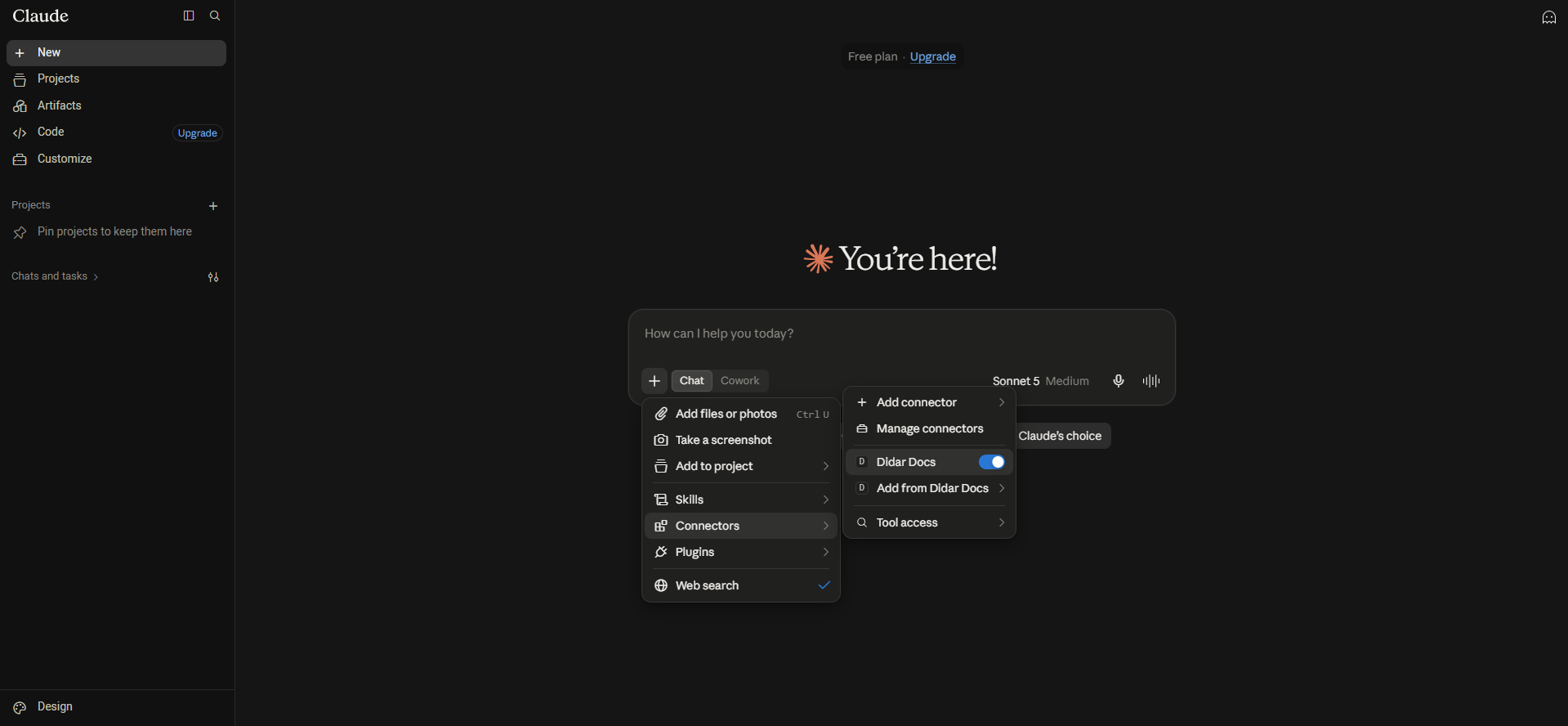
داخل یک Conversation، از دکمه **+** در پایین سمت چپ Chat، وارد **Connectors** شوید و کانکتور مستندات دیدار را برای همان گفتگو فعال کنید.
### استفاده در Claude
داخل یک Conversation، از دکمه **+** در پایین سمت چپ Chat، وارد **Connectors** شوید و کانکتور مستندات دیدار را برای همان گفتگو فعال کنید.
 ### اتصال مستندات دیدار
اگر از Codex Desktop یا IDE Extension استفاده میکنید:
#### 1. MCP Servers را باز کنید
وارد **Settings → MCP servers** شوید.
#### 2. Server جدید اضافه کنید
روی **Add server** بزنید، یک نام مثل `didar-docs` انتخاب کنید و نوع اتصال را **Streamable HTTP** قرار دهید.
#### 3. آدرس MCP را وارد کنید
URL را روی مقدار زیر قرار دهید:
```text theme={null}
https://didar-crm.mintlify.site/mcp
```
این سرور نیاز به Authentication ندارد. تنظیمات را Save کنید و Codex یا Extension را Restart کنید.
اگر از Codex CLI استفاده میکنید، میتوانید Server را با URL اضافه کنید:
```bash theme={null}
codex mcp add didar-docs --url https://didar-crm.mintlify.site/mcp
```
برای بررسی اتصال:
```bash theme={null}
codex mcp list
```
### استفاده در Codex
در Codex TUI میتوانید دستور `/mcp` را بزنید تا MCPهای فعال را ببینید. بعد پروژه خود را توضیح دهید و مشخص کنید که برای تصمیمگیری و پیادهسازی Integration از MCP مستندات دیدار استفاده کند.
مثال:
> این پروژه را به دیدار متصل کن. برای پیدا کردن Endpointها، فیلدها و وابستگیها از MCP مستندات دیدار استفاده کن و تغییرات لازم را در پروژه اعمال کن.
### اتصال مستندات دیدار
MCP دیدار یک Remote HTTP MCP Server است. در Terminal دستور زیر را اجرا کنید:
```bash theme={null}
claude mcp add --transport http didar-docs https://didar-crm.mintlify.site/mcp
```
چون MCP دیدار Authentication ندارد، نیازی به Token، Header یا Login نیست.
برای بررسی وضعیت اتصال:
```bash theme={null}
claude mcp list
```
در صورت نیاز میتوانید داخل Claude Code دستور زیر را هم اجرا کنید:
```text theme={null}
/mcp
```
### استفاده در Claude Code
بعد از اتصال، پروژه را در Claude Code باز کنید و درخواست خود را مستقیم مطرح کنید. Claude Code میتواند هنگام انجام کار از ابزارهای MCP متصل استفاده کند.
مثال:
> این پروژه را به دیدار متصل کن. قبل از نوشتن کد، از MCP مستندات دیدار استفاده کن تا Endpointها، فیلدهای اجباری و وابستگیهای لازم را پیدا کنی و سپس Integration را پیادهسازی کن.
### اتصال مستندات دیدار
#### 1. MCPها را باز کنید
در Cursor از Sidebar وارد **Customize → MCPs** شوید.
#### 2. MCP جدید اضافه کنید
گزینه افزودن MCP Server جدید را انتخاب کنید و یک Remote MCP با URL زیر بسازید:
```text theme={null}
https://didar-crm.mintlify.site/mcp
```
این MCP Authentication ندارد.
#### 3. مطمئن شوید MCP فعال است
در **Customize → MCPs** بررسی کنید که Server فعال باشد.
در صورت استفاده از فایل تنظیمات، میتوانید این Server را در `.cursor/mcp.json` پروژه یا `~/.cursor/mcp.json` به شکل زیر تعریف کنید:
```json theme={null}
{
"mcpServers": {
"didar-docs": {
"url": "https://didar-crm.mintlify.site/mcp"
}
}
}
```
### استفاده در Cursor
Cursor Agent در صورت مرتبط بودن درخواست، ابزارهای MCP فعال را بهصورت خودکار استفاده میکند. میتوانید از لیست Tools در بالای Chat، ابزارهای MCP را فعال یا غیرفعال کنید.
برای شفافتر شدن درخواست، میتوانید مشخصاً بگویید:
> برای پیادهسازی این Integration از MCP مستندات دیدار استفاده کن، APIهای لازم را پیدا کن و تغییرات را روی همین پروژه اعمال کن.
اگر از ابزار دیگری استفاده میکنید، ابتدا بررسی کنید که آن ابزار از **Remote MCP Server** یا **Streamable HTTP MCP** پشتیبانی میکند یا نه.
در بیشتر ابزارها مسیر کلی به این شکل است:
#### 1. بخش MCP یا Integrations را پیدا کنید
در Settings ابزار دنبال گزینههایی مثل **MCP**، **Integrations**، **Connectors**، **Tools** یا **Custom MCP Server** بگردید.
#### 2. Remote MCP Server اضافه کنید
یک MCP جدید بسازید و آدرس زیر را وارد کنید:
```text theme={null}
https://didar-crm.mintlify.site/mcp
```
#### 3. Authentication را غیرفعال کنید
اگر ابزار نوع Authentication را میپرسد، مقدار **None** یا **No authentication** را انتخاب کنید.
#### 4. در Chat از MCP استفاده کنید
بعد از اتصال، اگر ابزار امکان انتخاب Tool یا Connector برای هر گفتگو دارد، MCP دیدار را فعال کنید. سپس از AI بخواهید برای پاسخ یا پیادهسازی Integration از مستندات دیدار استفاده کند.
نام منوها و نحوه فعالکردن MCP در هر ابزار متفاوت است. اگر ابزار شما مستندات MCP دارد، راهنمای رسمی همان ابزار را برای افزودن Remote HTTP MCP دنبال کنید و از URL بالا استفاده کنید.
### اتصال مستندات دیدار
اگر از Codex Desktop یا IDE Extension استفاده میکنید:
#### 1. MCP Servers را باز کنید
وارد **Settings → MCP servers** شوید.
#### 2. Server جدید اضافه کنید
روی **Add server** بزنید، یک نام مثل `didar-docs` انتخاب کنید و نوع اتصال را **Streamable HTTP** قرار دهید.
#### 3. آدرس MCP را وارد کنید
URL را روی مقدار زیر قرار دهید:
```text theme={null}
https://didar-crm.mintlify.site/mcp
```
این سرور نیاز به Authentication ندارد. تنظیمات را Save کنید و Codex یا Extension را Restart کنید.
اگر از Codex CLI استفاده میکنید، میتوانید Server را با URL اضافه کنید:
```bash theme={null}
codex mcp add didar-docs --url https://didar-crm.mintlify.site/mcp
```
برای بررسی اتصال:
```bash theme={null}
codex mcp list
```
### استفاده در Codex
در Codex TUI میتوانید دستور `/mcp` را بزنید تا MCPهای فعال را ببینید. بعد پروژه خود را توضیح دهید و مشخص کنید که برای تصمیمگیری و پیادهسازی Integration از MCP مستندات دیدار استفاده کند.
مثال:
> این پروژه را به دیدار متصل کن. برای پیدا کردن Endpointها، فیلدها و وابستگیها از MCP مستندات دیدار استفاده کن و تغییرات لازم را در پروژه اعمال کن.
### اتصال مستندات دیدار
MCP دیدار یک Remote HTTP MCP Server است. در Terminal دستور زیر را اجرا کنید:
```bash theme={null}
claude mcp add --transport http didar-docs https://didar-crm.mintlify.site/mcp
```
چون MCP دیدار Authentication ندارد، نیازی به Token، Header یا Login نیست.
برای بررسی وضعیت اتصال:
```bash theme={null}
claude mcp list
```
در صورت نیاز میتوانید داخل Claude Code دستور زیر را هم اجرا کنید:
```text theme={null}
/mcp
```
### استفاده در Claude Code
بعد از اتصال، پروژه را در Claude Code باز کنید و درخواست خود را مستقیم مطرح کنید. Claude Code میتواند هنگام انجام کار از ابزارهای MCP متصل استفاده کند.
مثال:
> این پروژه را به دیدار متصل کن. قبل از نوشتن کد، از MCP مستندات دیدار استفاده کن تا Endpointها، فیلدهای اجباری و وابستگیهای لازم را پیدا کنی و سپس Integration را پیادهسازی کن.
### اتصال مستندات دیدار
#### 1. MCPها را باز کنید
در Cursor از Sidebar وارد **Customize → MCPs** شوید.
#### 2. MCP جدید اضافه کنید
گزینه افزودن MCP Server جدید را انتخاب کنید و یک Remote MCP با URL زیر بسازید:
```text theme={null}
https://didar-crm.mintlify.site/mcp
```
این MCP Authentication ندارد.
#### 3. مطمئن شوید MCP فعال است
در **Customize → MCPs** بررسی کنید که Server فعال باشد.
در صورت استفاده از فایل تنظیمات، میتوانید این Server را در `.cursor/mcp.json` پروژه یا `~/.cursor/mcp.json` به شکل زیر تعریف کنید:
```json theme={null}
{
"mcpServers": {
"didar-docs": {
"url": "https://didar-crm.mintlify.site/mcp"
}
}
}
```
### استفاده در Cursor
Cursor Agent در صورت مرتبط بودن درخواست، ابزارهای MCP فعال را بهصورت خودکار استفاده میکند. میتوانید از لیست Tools در بالای Chat، ابزارهای MCP را فعال یا غیرفعال کنید.
برای شفافتر شدن درخواست، میتوانید مشخصاً بگویید:
> برای پیادهسازی این Integration از MCP مستندات دیدار استفاده کن، APIهای لازم را پیدا کن و تغییرات را روی همین پروژه اعمال کن.
اگر از ابزار دیگری استفاده میکنید، ابتدا بررسی کنید که آن ابزار از **Remote MCP Server** یا **Streamable HTTP MCP** پشتیبانی میکند یا نه.
در بیشتر ابزارها مسیر کلی به این شکل است:
#### 1. بخش MCP یا Integrations را پیدا کنید
در Settings ابزار دنبال گزینههایی مثل **MCP**، **Integrations**، **Connectors**، **Tools** یا **Custom MCP Server** بگردید.
#### 2. Remote MCP Server اضافه کنید
یک MCP جدید بسازید و آدرس زیر را وارد کنید:
```text theme={null}
https://didar-crm.mintlify.site/mcp
```
#### 3. Authentication را غیرفعال کنید
اگر ابزار نوع Authentication را میپرسد، مقدار **None** یا **No authentication** را انتخاب کنید.
#### 4. در Chat از MCP استفاده کنید
بعد از اتصال، اگر ابزار امکان انتخاب Tool یا Connector برای هر گفتگو دارد، MCP دیدار را فعال کنید. سپس از AI بخواهید برای پاسخ یا پیادهسازی Integration از مستندات دیدار استفاده کند.
نام منوها و نحوه فعالکردن MCP در هر ابزار متفاوت است. اگر ابزار شما مستندات MCP دارد، راهنمای رسمی همان ابزار را برای افزودن Remote HTTP MCP دنبال کنید و از URL بالا استفاده کنید.